Як додати вебсайт на головний екран Android та IOS?
Якщо у вас є улюблений новинний сайт чи будь-який інший до якого ви часто звертаєтесь і при цьому він не має окремого застосунку, то дуже зручно мати пряме посилання на нього на головному екрані смартфона. Створена вами іконка на робочому столі буде виконувати лише одну функцію - відкриє браузер і перенесе вас на сайт. Створити таку іконку надзвичайно просто.
Як додати вебсайт на домашній екран Android?
Кілька браузерів дозволяють користувачам додавати вебсайт на домашній екран Android. Однак нижче ми розглянемо найпопулярніший спосіб з використанням Google Chrome.
- Відкрийте Google Chrome і перейдіть на вебсайт.
- Натисніть кнопку з трьома вертикальними крапками у верхньому правому куті екрана.
- Виберіть “Додати на головний екран". Зверніть увагу, що якщо вебсайт має додаток в Play Play, то опція «Додати на головний екран» буде замінена на «Встановити додаток».
- Натисніть “Додати”, щоб перенести його на головний екран.
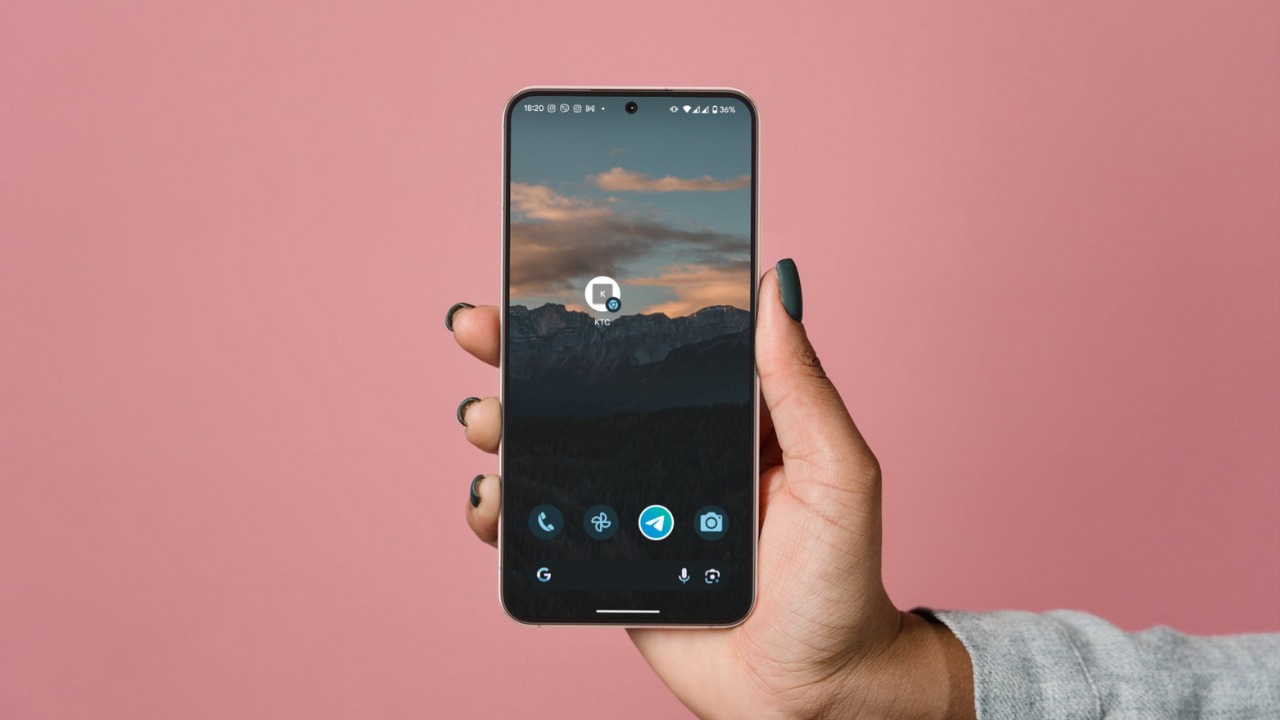
Якщо ви повернетеся до головного екрана, то побачите відповідну іконку, яка швидко перекидатиме вас на відповідний сайт.
Як додати вебсайт на головний екран iPhone?
iPhone відрізняється від Android тим, що для нього не має значення, чи є у вебсайт застосунок. Ви все одно можете додати його як іконку.
- Перейшовши на вебсайт через браузер Safari, натисніть кнопку меню “Поділитися”.
- У меню прокрутіть вниз і виберіть “Додати на головний екран”.
- Якщо хочете, відредагуйте назву сайту так, як вона буде відображатися на вашому екрані.
- Натисніть “Додати”.
Тепер іконка там і готова до використання.
В обох випадках і на Android і та iOS іконка спрацює лише з браузером в якому була створена, тобто у Google Chrome та Safari відповідно.
Дякую